Leitfaden

NAICE Guide

Wie du deine eigene Gastseite ohne Coding baust, Direktbuchungen annimmst und danach Kalender, Anfragen und Portale steuerst — Schritt für Schritt, auch ohne Technik-Erfahrung.

Sehen

Demos und UI-Ausschnitte zeigen Gastseite, Booking, Kalender und Portal-Anbindung.

Verstehen

Jeder Begriff hat eine kurze Erklärung. Du musst keine Website- oder Software-Sprache können.

Anwenden

Zu jedem Schritt: was du im Studio einträgst — und was danach in der Host-Zentrale passiert.

Schnellstart

  1. 1

    Demo oder Guide

  2. 2

    Anmelden

  3. 3

    Builder Studio

  4. 4

    Meine Website

  5. 5

    Kanäle (iCal)

Demo geht ohne Account. Builder Studio, Meine Website und Kanäle brauchen eine Anmeldung — Kanäle zusätzlich Pro.

01 · Orientierung· Jetzt

Was NAICE für dich macht

NAICE ist Software für Hosts — kein Marktplatz. Du baust deine eigene Gastseite ohne Coding, nimmst Direktbuchungen an und steuerst Alltag in der Host-Zentrale. Portale wie Airbnb und Booking verbindest du easy an denselben Kalender.

Warum hilfreich: Bevor du Felder ausfüllst, lohnt der Überblick: Du wirst Betreiber deiner Website — mit Booking und Steuerung dazu, nicht nur mit einem schönen Auftritt.
  • Eigene Gastseite ohne Coding: Marke, Fotos, Texte, Listing und Detailseite
  • Booking auf deiner Seite — Gäste fragen an bzw. buchen bei dir
  • Host-Zentrale: Builder, Kalender, Preise, Anfragen (nach Anmeldung)
  • Portale per iCal verbinden (Pro) — ein Kalender für alle Kanäle

So machst du das im Builder

Einstieg wählen

Zum Builder

Kurz-Demo ohne Account unter /app/setup — oder anmelden und im Builder Studio deine echte Gastseite führen.

Begriffe

Gastseite
Deine öffentliche Website für Gäste — Suche, Unterkünfte, Anfrage/Buchung.
Host-Zentrale
Dein Bereich hinter der Anmeldung: Builder, Kalender, Kanäle, Anfragen.
Direktbuchung
Gast kommt über deine Seite — nicht nur über ein Portal.
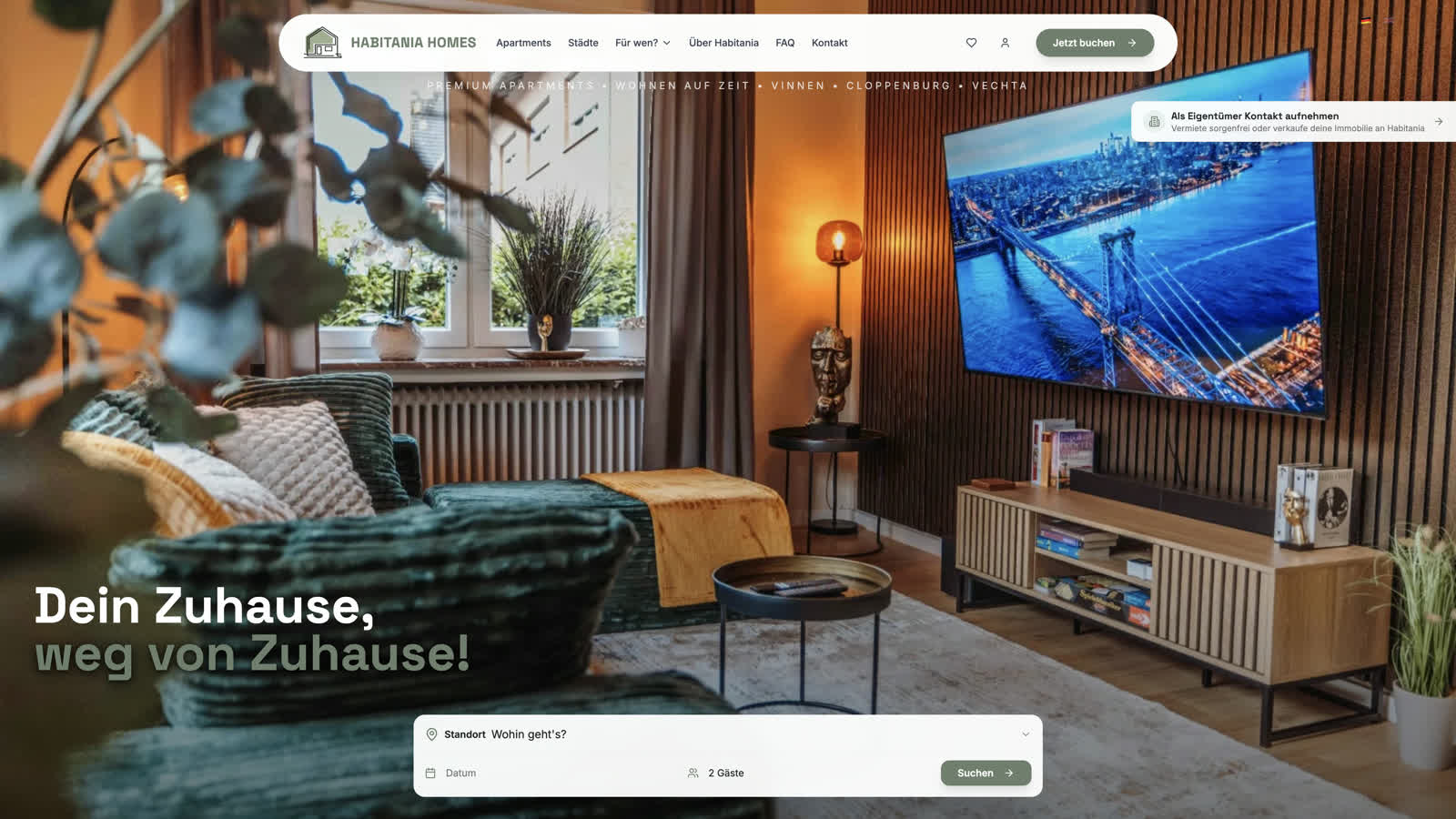
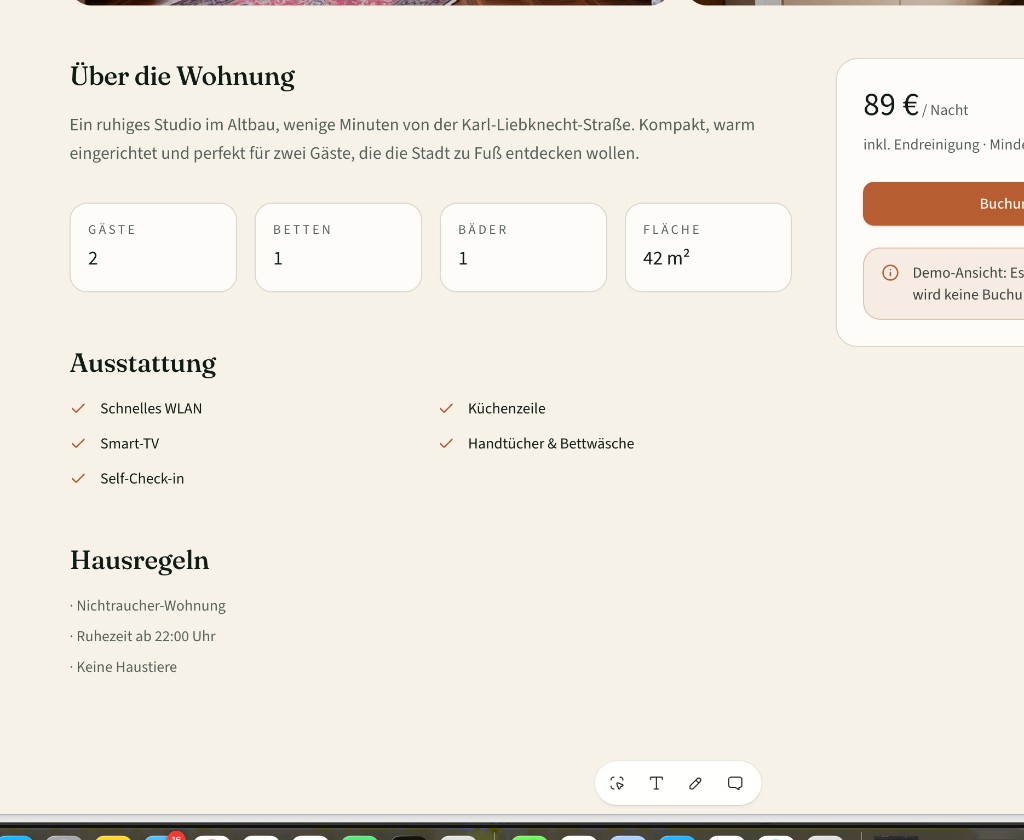
Referenz-Startseite einer Direktbuchungs-Gastseite
Blueprint-Struktur: Hero, Suche, Marke — Referenz, nicht NAICE-Admin.

02 · Orientierung· Jetzt

Dein Weg in der Praxis

Zwei Einstiege, ein Ziel: erst die Gastseite füllen, dann Booking-Alltag, Kalender und Portale. Die Demo zeigt das Gefühl — die Host-Zentrale braucht einen Account.

Warum hilfreich: Viele brechen ab, weil unklar ist, was öffentlich und was erst nach Login geht. Diese Reihenfolge hält dich auf Kurs.
  • Kurz-Setup ohne Account — Gastseite mit Live-Vorschau ausprobieren
  • Anmelden: volle Host-Zentrale inkl. Builder und Speichern in der Cloud
  • Geführte Schritte bis zum „Grundgerüst bereit“ — ohne Coding
  • Danach: Portale verbinden, Kalender prüfen, Anfragen steuern

So machst du das im Builder

Empfohlene Reihenfolge

Zum Builder

1) Guide lesen oder Demo starten → 2) Anmelden → 3) Builder Studio durchgehen → 4) Meine Website prüfen → 5) Portale verbinden (Pro).

Begriffe

Kurz-Setup
Öffentliche Demo unter /app/setup — ohne Account, zum Ausprobieren.
Builder Studio
Geführter Aufbau deiner Gastseite: links Schritte, rechts Live-Vorschau.
Grundgerüst
Marke, Objekt, Texte, Preise und Fotos stehen — bereit für Kalender/Kanäle.
Builder mit Vorschau
Studio-Idee: eine Entscheidung pro Schritt, Wirkung sofort rechts.

03 · Studio· Jetzt

So bedienst du das Builder Studio

Links stellt NAICE eine Frage (Marke, Foto, Preis …). Rechts siehst du sofort die Gastseite. Du kannst Texte auch direkt in der Vorschau anklicken und ändern. Fortschritt speichert sich automatisch.

Warum hilfreich: Du brauchst keinen leeren Baukasten und keinen Chat. Eine Frage nach der anderen — wie ein geführtes Formular mit Vorschau.
  • Links: geführte Schritte mit kurzer Erklärung („Warum?“)
  • Rechts: Live-Website — Home und Detailseite umschaltbar
  • Klick auf Marke, Claim, Headline oder Preis → direkt bearbeiten
  • Mehrere Unterkünfte: dickes + neben der Karte (Free: 1, Pro: bis 3)

So machst du das im Builder

Bedienung

Zum Builder

Mit „Weiter“ zum nächsten Schritt. Optionale Schritte kannst du überspringen. Weitere Unterkünfte legst du unter Apartments im Admin an (Plan-Limit beachten).

Begriffe

Live-Vorschau
Die Gastseite, wie Gäste sie sehen — aktualisiert sich beim Tippen.
Intake-Schritt
Ein geführter Baustein (z. B. Hero-Bild oder Preise).
Plan-Limit
Free: eine Unterkunft. Pro: bis zu drei Entwürfe/Objekte.

Im Builder Studio: alle Schritte

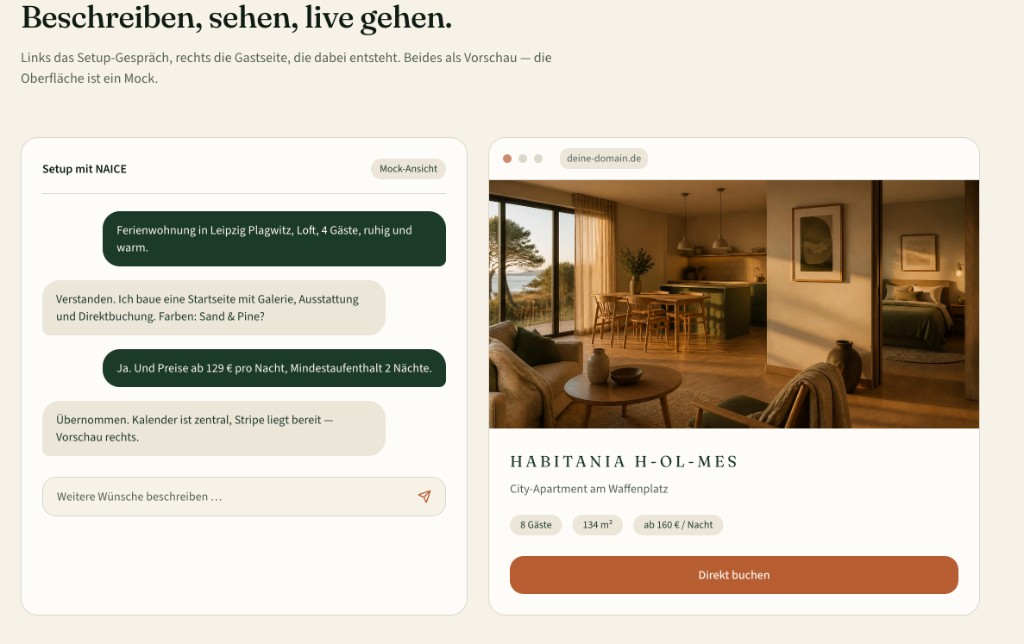
Geführter Builder mit Vorschau
Naice Website Builder Tool: Rail links, Preview rechts.

04 · Studio· Jetzt

Marke, Claim, Über uns & Look

Zuerst die Marke: Name, kurzer Claim, zwei bis drei Sätze „Über uns“ und ein Farbschema. Das steht im Hero und wirkt auf der ganzen Seite.

Warum hilfreich: Ohne Marke wirkt alles wie ein Template. Mit Marke fühlst du dich wie ein Host mit System — auch mit einer Wohnung.
  • Kurzer Markenname schlägt lange Firmennamen auf dem Handy
  • Claim: Gefühl + Nutzen in wenigen Wörtern
  • Über uns: wer du bist, für wen die Unterkunft, was besonders ist
  • Look: Preset reicht für den Start — durchgängig und hospitality-tauglich

So machst du das im Builder

Schritte Markenname → Look

Zum Builder

Markenname (min. 2 Zeichen), Claim in ~einer Zeile, Über-uns in 2–3 Sätzen, dann ein Farbschema wählen.

Begriffe

Claim
Kurzer Markensatz unter dem Namen, z. B. „Ruhig wohnen, zentral ankommen.“
Theme / Look
Farbschema für Texte, Flächen und Buttons.

Im Builder Studio: Markenname · Claim · Über uns · Look & Farben

Live-Demo · Website-Struktur

DEINE MARKE
Buchen

Unterseite: Apartments

Liste aller Unterkünfte

Du entscheidest, welche Nebenseiten live gehen — weniger Menüpunkte sind oft klarer.

05 · Studio· Jetzt

Hero-Bild & Suchleiste

Das Hero ist die große erste Fläche: Foto, Markenname, Claim — und optional die Suchleiste (Anreise · Abreise · Gäste). Hier entscheidet der Gast in Sekunden.

Warum hilfreich: Ein schwaches Hero-Bild wirkt billig — egal wie gut die Wohnung ist. Im Studio siehst du live, wo dein Bild landet.
  • Querformat, hell, Wohngefühl — Motiv zentriert (Mobile schneidet Ränder)
  • Keine Wasserzeichen, kein Text im Bild
  • Suche signalisiert: Hier kannst du prüfen und anfragen
  • Bei einer Wohnung: Stadt ist oft schon klar — Datum + Gäste reichen

So machst du das im Builder

Schritte Hero & Suchleiste

Zum Builder

Helles, einladendes Querformat wählen (Preset oder Upload). Suchleiste: Ja, wenn Gäste Verfügbarkeit prüfen sollen — auch bei einer Wohnung sinnvoll.

Begriffe

Hero-Bild
Das dominante Hauptbild ganz oben auf der Startseite.
Verfügbarkeitssuche
Filter nach Datum/Ort/Gästen — hängt später am zentralen Kalender.

Im Builder Studio: Hero-Bild · Suchleiste

Live-Demo · Verfügbarkeitssuche

Standort · Datum · Gäste

Der Einstieg zur Buchung — auch mit nur einer Wohnung.

Standort

Wohin geht's?

Datum

Anreise – Abreise

Gäste

Anzahl

Gast wählt Ort …

06 · Studio· Jetzt

Unterkunft(en) anlegen

Name der Unterkunft, Stadt und Adresse/Stadtteil füllen die Listing-Karte. Daneben kannst du weitere Objekte anlegen — gleiche Marke, neues Listing.

Warum hilfreich: Ohne Ort und Namen gibt es keine glaubwürdige Karte und keine sinnvolle SEO-Grundlage.
  • Name darf vom Markennamen abweichen (z. B. „Loft Plagwitz“)
  • Stadt ist Pflicht — Stadtteil hilft Gästen und Suche
  • Weitere Unterkünfte: Karte mit + in der Live-Vorschau
  • Zwischen Objekten wechseln: andere Karte in der Preview antippen

So machst du das im Builder

Schritt Unterkunft

Zum Builder

Name, Stadt und Adresse/Stadtteil eintragen. Weitere Objekte unter Apartments im Admin — Free: 1, Pro: bis 3.

Begriffe

Listing / Apartment-Karte
Vorschaublock in der Übersicht (Bild, Name, ab-Preis).
Aktive Unterkunft
Das Objekt, das du gerade im Builder bearbeitest.

Im Builder Studio: Unterkunft

Live-Demo · Gastseite

Apartment-Karten mit Filtern

H-OL-MES

H-OL-MES

ab 160

Oldenburg · Innenstadt

bis 8 Gäste

Bürgermeister Loft

Bürgermeister Loft

ab 180

Cloppenburg · Bestlage

bis 8 Gäste

Filter Stadt · Preis auf der Karte · Klick öffnet die Detailseite mit Galerie und Buchungsbox.

07 · Studio· Jetzt

Texte, Kapazität & Ausstattung

Verkaufs-Headline, Beschreibung, Gäste/Schlafzimmer/Betten/m² und Amenities. Das füllt Listing und Detailseite.

Warum hilfreich: Gäste scannen Fakten und kurze Texte — nicht lange Werbebroschüren. Klare Struktur schlägt Keyword-Wände.
  • Headline kurz; Beschreibung lieber konkret als blumig
  • Kapazität steuert Suche und die Infoleiste auf der Detailseite
  • Amenities als Liste — WLAN, Küche, Parkplatz …
  • In der Preview: Wohnung öffnen → Detailseite prüfen

So machst du das im Builder

Schritte Kapazität · Headline & Text · Ausstattung

Zum Builder

Kapazität realistisch setzen. Headline kurz und konkret; Beschreibung 2–4 Absätze (Lage, Einrichtung, für wen). Mindestens eine Ausstattung anhaken.

Begriffe

Amenities
Ausstattungspunkte wie WLAN, Küche, Parkplatz.
Detailseite
Die Unterkunftsseite mit Galerie, Text, Regeln und Buchungsbox.

Im Builder Studio: Kapazität · Headline & Text · Ausstattung

Live-Demo · Gastseite

Apartment-Karten mit Filtern

H-OL-MES

H-OL-MES

ab 160

Oldenburg · Innenstadt

bis 8 Gäste

Bürgermeister Loft

Bürgermeister Loft

ab 180

Cloppenburg · Bestlage

bis 8 Gäste

Filter Stadt · Preis auf der Karte · Klick öffnet die Detailseite mit Galerie und Buchungsbox.

08 · Studio· Jetzt

Preise & Schaufenster

Nachtpreis, Reinigung und Mindestaufenthalt erscheinen als „ab“-Preis. Die Galerie (mind. 3 Motive, ideal 10+) speist Carousel und Detail — bei wenigen Uploads werden Motive wiederholt.

Warum hilfreich: Falsche Preise oder zu hohe Mindestaufenthalte killen Direktanfragen. Das Schaufenster verkauft Atmosphäre, bevor jemand scrollt.
  • „ab“-Preis auf der Karte, Details in der Buchungsbox
  • Reinigung transparent ausweisen
  • Mindestaufenthalt realistisch (oft 2–3 Nächte)
  • Schaufenster: mind. 3 Motive, für volle Qualität 10+ (alle Räume)

So machst du das im Builder

Schritte Preise · Schaufenster

Zum Builder

Nachtpreis, Reinigung und Mindestnächte setzen. Galerie: mind. 3 Fotos zum Weiter, 10+ für volle Website-Qualität.

Begriffe

Basispreis
Standardpreis pro Nacht ohne Sondersaison.
Schaufenster / Galerie
Bildreihe unter den Unterkünften — Atmosphäre und Qualität.

Im Builder Studio: Preise · Schaufenster

Live-Demo · Preis-Klarheit

Was kostet der Aufenthalt?

Gebühren sichtbar machen — bevor der Gast zur Kasse geht.

  • 3 Nächte × 129 €387
  • Reinigung45
  • Service (Demo)12
Gesamt387

09 · Studio· Jetzt

Optional: Hausregeln & SEO

Hausregeln und SEO-Titel/Meta kannst du überspringen. Sinnvoll vor dem Go-Live — nicht blockierend fürs Grundgerüst.

Warum hilfreich: Regeln setzen Erwartungen. SEO hilft, in Suchmaschinen gefunden zu werden — Auto-Vorschläge aus Headline und Ort reichen oft für den Start.
  • Regeln: Rauchen, Partys, Check-in/-out, Haustiere
  • SEO-Titel kurz mit Ort; Meta in 1–2 Sätzen Nutzen + Ort
  • Beides optional — du kannst später nachziehen

So machst du das im Builder

Schritte Hausregeln · SEO

Zum Builder

Regeln eine pro Zeile — oder überspringen. SEO leer lassen für Auto-Vorschlag, oder Titel und Meta selbst setzen.

Begriffe

House Rules
Hausregeln für Gäste auf der Detailseite.
SEO / Meta
Titel und Kurztext, die in Suchmaschinen und Tabs erscheinen.

Im Builder Studio: Hausregeln · SEO

Live-Demo · Schaufenster-Carousel

H-OL-MES Oldenburg
H-OL-MES Oldenburg
Vinnen Lodge
Vinnen Lodge
Bürgermeister Loft
Bürgermeister Loft
Homebase Vechta
Homebase Vechta
Cine-View Cloppenburg

Autoplay ~3 Sekunden — ruhig genug für Hospitality, bewegt genug für Aufmerksamkeit.

10 · Ergebnis· Jetzt

Was deine Homepage am Ende kann

Nach dem Grundgerüst hast du eine Gastseite mit Booking-Strecke im Blueprint: Header, Hero, Unterkünfte, Detailseite mit Buchungsbox — bereit für Direktbuchungen unter deiner Marke.

Warum hilfreich: So weißt du, wofür du die Schritte ausgefüllt hast — und was Gäste konkret sehen und buchen können.
  • Header mit Marke, Nav und „Jetzt buchen“
  • Hero mit Claim, Ort und Suche
  • Unterkünfte und Detailseite mit Buchungsbox
  • Warum-buchen-Kacheln und Gästestimmen (manuell eintragbar)
  • Verfügbarkeit prüfen — der Einstieg in deine Booking-Strecke

So machst du das im Builder

Im Studio Home- und Detail-Ansicht durchklicken. Website-Qualität zeigt den Fortschritt (Ziel: 10+ Fotos).

Begriffe

Blueprint
Feste, praxiserprobte Seitenstruktur — wie produktive Host-Websites aufgebaut sind.
Buchungsbox
Modul mit Preis, Daten und CTA auf der Detailseite.

Im Builder Studio: Grundgerüst

Live-Demo · Schaufenster-Carousel

H-OL-MES Oldenburg
H-OL-MES Oldenburg
Vinnen Lodge
Vinnen Lodge
Bürgermeister Loft
Bürgermeister Loft
Homebase Vechta
Homebase Vechta
Cine-View Cloppenburg

Autoplay ~3 Sekunden — ruhig genug für Hospitality, bewegt genug für Aufmerksamkeit.

11 · Betrieb· Betrieb

Meine Website & Dashboard

In der Host-Zentrale siehst du unter „Meine Website“ die Vorschau und den Publish-Status. Die Übersicht bündelt nächste Schritte, Kalender-Sync und Anfragen — dein Ort fürs Tagesgeschäft.

Warum hilfreich: Nach dem Bau brauchst du einen Ort zum Prüfen und Steuern: Website, Booking-Alltag und Portale an einer Stelle.
  • Meine Website: Vorschau, Slug, Publish-Schalter
  • Übersicht: nächste Schritte, Sync und Kennzahlen mit Betrieb
  • Anfragen und Kalender steuern — CRM-Alltag in der Host-App
  • Preise und Unterkünfte zentral anpassen

So machst du das im Builder

Nach dem Studio

Zum Builder

Öffne /app/site für die Gastseiten-Vorschau. /app zeigt die Host-Zentrale mit nächsten Schritten.

Begriffe

Host-Zentrale
Dashboard unter /app — Überblick und Einstieg in alle Bereiche.
KPI
Kennzahl — z. B. Umsatz oder Auslastung.
app.naice.host

Analytics · alle Unterkünfte

Umsatz, Auslastung und Sync auf einen Blick

Gesamt

Auslastung

81 %

+7 % zum Vormonat

Umsatz Monat

5.840 €

davon 58 % direkt

Buchungen

14

Ø 5,2 Nächte

Ø Buchungswert

417 €

stabil

Umsatz · 12 Monate

4,2k – 6,1k € / Monat

Mär
Apr
Mai
Jun
Jul
Aug
Sep
Okt
Nov
Dez
Jan
Feb

Umsatzanteil pro Unterkunft

5.840 €Monat
  • Hafenblick Suite25 %
  • Moorlodge Vinnen20 %
  • Fabrik-Loft Plagwitz17 %
  • Altbau-Studio Kastanie14 %
  • Elbblick Neustadt13 %
  • Deichblick Wangerland10 %

Alle Unterkünfte · Februar

  • Hafenblick SuiteOldenburg86 %24 N.1.460 €
  • Moorlodge VinnenVinnen75 %21 N.1.180 €
  • Fabrik-Loft PlagwitzLeipzig71 %20 N.1.020 €
  • Altbau-Studio KastanieLeipzig64 %18 N.830 €
  • Elbblick NeustadtDresden57 %16 N.760 €
  • Deichblick WangerlandWilhelmshaven46 %13 N.590 €

Kalender-Sync

5 von 6 Unterkünften verbunden · Auto-Sync alle 15 Min.

Letzte Buchungen

  • Hafenblick Suite12.–16. FebGastseite644 €
  • Moorlodge Vinnen03.–08. FebAirbnb780 €
  • Elbblick Neustadt20.–24. FebGastseite516 €
  • Fabrik-Loft Plagwitz25.–28. FebBooking447 €
KPIs, 12-Monats-Trend und Sync-Hinweise — ohne Kritzelrahmen, direkt aus der Host-Zentrale.

12 · Betrieb· Betrieb

Zentraler Kalender

Alle Belegungen und Sperren sollen in NAICE liegen. Die Gastseite und später die Portale lesen dieselbe Wahrheit — weniger Doppelbuchungen.

Warum hilfreich: Doppelbuchungen entstehen, wenn jeder Kanal seinen eigenen Kalender hat. Ein Zentrum verhindert das.
  • Manuell sperren (Eigenbedarf, Reinigungspuffer)
  • Portal-Importe erscheinen als fremde Belegung
  • Direktbuchungen/Anfragen blocken Nächte im selben Kalender
  • Farblich getrennt: Website vs. Airbnb vs. Booking

So machst du das im Builder

Kalender füllen

Zum Builder

Zuerst Kanäle verbinden (Pro). Ohne Sync bleibt der Kalender leer bzw. zeigt den Hinweis zum Verbinden.

Begriffe

Zentraler Kalender
Eine Belegungsquelle für Website und Kanäle.
Block / Sperre
Manuell nicht buchbare Nächte.

Im Builder Studio: nach Grundgerüst → Kanäle

app.naice.host/calendar

Belegung · alle Kanäle

Mai

Letzter Kanal-Abgleich: heute, 07:42 Uhr

Mo
Di
Mi
Do
Fr
Sa
So
1
129
2
145
3
Airbnb
4
Airbnb
5
Airbnb
6
Airbnb
7
Airbnb
8
129
9
145
10
Website
11
Website
12
Website
13
Website
14
Website
15
129
16
145
17
Gesperrt
18
Gesperrt
19
129
20
129
21
129
22
Booking
23
Booking
24
Booking
25
Booking
26
Booking
27
129
28
129
29
129
30
145
31
145
  • Website
  • Airbnb
  • Booking
  • Selbst gesperrt
Ein Kalender, mehrere Kanäle: Website, Airbnb, Booking und eigene Sperren auf einen Blick — inkl. Nachtpreis an freien Tagen.

13 · Betrieb· Betrieb

Kanäle per iCal (Airbnb & Booking)

Portale verbindest du per iCal: Import nach NAICE, Export zurück. So pflegst du Verfügbarkeit portalübergreifend — Preise und Nachrichten bleiben in den Portalen. Kanäle sind ein Pro-Feature.

Warum hilfreich: Portale bleiben Teil deines Betriebs. Du koppelst sie an denselben Kalender — mit klaren Grenzen und https-only Links.
  • Nur https://-URLs — schützt Kalender-Tokens
  • Pro Wohnung eigener Import + Export
  • Sync hat Minuten-Verzögerung — kein Echtzeit-Chat
  • iCal überträgt keine Preise, Gästedaten oder Nachrichten

So machst du das im Builder

Unter Kanäle

Zum Builder

Pro-Plan nötig. Pro Wohnung: Import-URL (Portal → NAICE) und Export-URL (NAICE → Portal). Nur https://-Links.

Begriffe

iCal
Kalender-Austauschformat über eine geheime URL.
Import
Portal → NAICE (fremde Buchungen sperren).
Export
NAICE → Portal (deine Belegungen dort blocken).

Im Builder Studio: Kanäle (nach Grundgerüst)

app.naice.host/channels

Kanal-Sync · Fabrik-Loft Plagwitz

Kalender verbinden

Jetzt abgleichen

Importe aus Portalen

  • Airbnbairbnb.com/calendar/ical/…12 gesperrte NächteSync heute, 07:42
  • Booking.comadmin.booking.com/hotel/ical…9 gesperrte NächteSync heute, 07:42
  • Fewo-direktvrbo.com/icalendar/…4 gesperrte NächteSync gestern, 22:10

Eigene Export-Adresse (von Portalen abonniert)

https://…/ical/fabrik-loft-plagwitz/8f3c…a91.icsKopieren

Die Adresse enthält einen geheimen Token. Wird sie versehentlich geteilt, erzeugst du mit einem Klick eine neue — die alte ist damit wertlos.

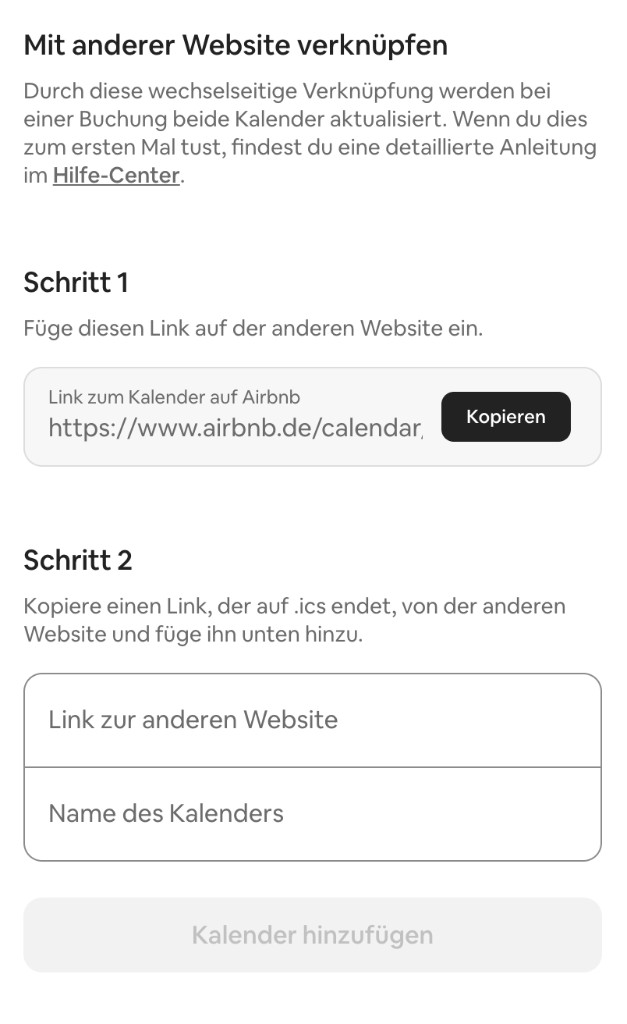
So sieht’s bei Airbnb aus

Export-Link kopieren · NAICE-Export dort importieren

Airbnb: Kalender mit anderer Website verknüpfen — Export-Link und Import-Felder
Oben: In NAICE Portale importieren und den eigenen Export-Link kopieren. Unten: Dieselbe Logik in der Airbnb-Maske — Link einfügen, Namen vergeben, Kalender hinzufügen.

14 · Betrieb· Betrieb

Anfragen & Nachrichten

Buchungs- und Kontaktanfragen sollen bei dir landen — in der Host-App unter Anfragen. Am Anfang kann die Inbox noch dünn oder demo-haft sein; der Ort dafür ist klar.

Warum hilfreich: Schnelle Antworten erhöhen Conversion. Eine Inbox hält den Überblick besser als verstreute Mails und Portal-Chats.
  • Status grob: Neu / Offen / Beantwortet
  • Apartment und Zeitraum immer mit anzeigen
  • Später: Vorlagen für Standardantworten

So machst du das im Builder

Anfragen öffnen

Zum Builder

In der Host-App „Anfragen“ wählen. Status und Apartment mitlesen — keine echten Gästedaten in öffentlichen Screenshots teilen.

Begriffe

Inquiry
Buchungs- oder Kontaktanfrage vor verbindlicher Zahlung.
Kontakt-CTA als Einstieg zu Anfragen
Anfragen starten oft über CTA oder Buchungsbox — landen in deiner Inbox.

15 · Go-Live· Betrieb

Grundgerüst, Veröffentlichen & Domain

Im letzten Studio-Schritt markierst du das Grundgerüst als bereit — danach folgen Kalender und iCal. Öffentlich sichtbar machst du die Seite bewusst; eigene Domain kommt nach dem Grundsetup.

Warum hilfreich: Du kannst in Ruhe tippen und erst live gehen, wenn Preview, Preise und (idealerweise) Kalender stimmen.
  • Checkliste: Hero, mind. 3–5 Fotos, Preis, Texte, optional Regeln
  • Slug/Subdomain zuerst, eigene Domain später
  • Impressum/Datenschutz nicht vergessen (rechtlich)
  • Nach Publish weiter im Studio oder in der Zentrale feilen

So machst du das im Builder

Schritt Grundgerüst

Zum Builder

Vorschau prüfen → Grundgerüst bestätigen → zu Kanälen. Publish unter „Meine Website“ bewusst setzen.

Begriffe

Entwurf
Noch nicht für Gäste veröffentlicht.
Slug
URL-Teil deiner Marke, z. B. elster-stay.naice.site

Im Builder Studio: Grundgerüst

Gastseite im Überblick
Go-Live-Check: Seite wirkt fertig — dann Kanäle verbinden.

16 · Wichtig· Betrieb

Sicherheit & sensible Daten

Kalender-URLs, Zahlungskeys und echte Gästedaten gehören nicht in öffentliche Screenshots, Chats oder das Frontend.

Warum hilfreich: Ein versehentlich geteilter iCal-Link ist wie ein offener Kalender. Gute Defaults schützen dich und deine Gäste.
  • Nur https für iCal und Zahlungsflows
  • Keine Gästenamen/-mails in öffentlichen Demos
  • Zahlungsgeheimnisse nur serverseitig (wenn Stripe live ist)
  • Adressen der Unterkunft dürfen öffentlich sein — Gäste brauchen sie

So machst du das im Builder

Kurzcheck

Zum Builder

iCal-Links nur per https und nicht in Social Media posten. Keine Gästenamen in Marketing-Demos.

Begriffe

Secret / Token
Geheimer Schlüssel in URLs oder APIs — nicht teilen.
PII
Personenbezogene Daten (Name, Mail, Telefon von Gästen).
Gast-Konto-Icons in der Navigation
Öffentliche Icons ≠ Admin-Zugang. Secrets bleiben serverseitig.

17 · Ausbau· Später

Später ausbauen

Reviews, Direkt-Vorteil, Extra-CTAs und freier KI-Chat kommen nach dem Grundgerüst. Zuerst Seite und Kalender stabil — dann verfeinern.

Warum hilfreich: Einsteiger sollen nicht alles auf einmal können. Diese Bausteine sind Inspiration und Roadmap, nicht Pflicht für Tag 1.
  • Bewertungen & Trust nahe am Buchungsbutton
  • Sektion „Warum direkt bei uns?“ (Preis, Rechnung, Kontakt)
  • Neben-CTAs z. B. Langzeit oder Business — eine reicht oft
  • Später: freier KI-Chat für individuelle Anpassungen (mit Vorsicht)

So machst du das im Builder

Reihenfolge

Zum Builder

Grundgerüst + iCal zuerst. Danach Trust-Signale und Extra-CTAs. KI-Chat zum Feilen folgt in einer späteren Phase (Pro).

Begriffe

Trust-Signal
Element, das Vertrauen schafft: Review, Badge, klare Preise.
KI-Chat (später)
Freie Anpassungen per Chat — nicht nötig für das Grundgerüst.
CTA
Call to Action — der gewünschte nächste Schritt des Besuchers.

Live-Demo · Vertrauen

Bewertungen auf deiner Seite

5.0

Die Ausstattung war über unseren Erwartungen — stilvoll, sauber, Parkplatz direkt am Haus.

Angelina B.·Köln · City-Apartment

Kuratiere 6–12 konkrete Stimmen von Airbnb/Google — Spezifisches überzeugt mehr als „super Aufenthalt“.

19 · Ausbau· Später

Warum direkt buchen?

Viele Gäste kommen von Airbnb und brauchen einen Grund, bei dir anzufragen. Eine klare Gegenüberstellung Portal vs. Direkt hilft.

Warum hilfreich: Ohne Argument springen sie zurück zum Portal. Mit Argument (Preis, Rechnung, Kontakt) steigt die Direktquote.
  • Direkt-Vorteil oder Extra (Früh-Check-in, Willkommen) nennen
  • Rechnung und direkter Host-Kontakt sind starke B2B-Argumente
  • Kurz halten — eine Sektion, kein Manifest

So machst du das im Builder

Inhalt vorbereiten

Zum Builder

Vier kurze Punkte notieren (z. B. kein Portalaufschlag, persönliche Abstimmung, Rechnung, flexible Anreise) — Einbau folgt im Ausbau.

Begriffe

Best-Rate / Direktvorteil
Anreiz, der nur auf der eigenen Seite gilt.

Live-Demo · Direktbuchung

Warum bei dir statt im Portal?

Portal

Direkt bei dir

  • Portalgebühr

    hoch

    Portalgebühr

    keine

  • Gastbeziehung

    beim Portal

    Gastbeziehung

    bei dir

  • Rechnung / MwSt.

    umständlich

    Rechnung / MwSt.

    direkt möglich

  • Markenauftritt

    Template

    Markenauftritt

    deine Website

20 · Ausbau· Später

Eigene CTAs & Nebenangebote

Neben „Jetzt buchen“ kannst du später Karten setzen — z. B. Langzeit-Angebot oder Business-Kontakt.

Warum hilfreich: So nutzt du dieselbe Website für Zweitziele, ohne die Hauptaktion zu verwässern.
  • Text kurz, Nutzen klar
  • Farblich ruhiger als der Hauptbutton
  • Link auf Formular oder Mail

So machst du das im Builder

Priorität

Zum Builder

Eine Haupt-CTA (buchen/anfragen) + maximal eine Neben-CTA. Erst Grundgerüst, dann Feinschliff.

Begriffe

Lead-Karte
Kleine Box, die zu einer Anfrage statt zur Sofortbuchung führt.

Live-Demo · CTAs

Eine Hauptaktion · eine Nebenaktion

Haupt-CTA · buchenNeben-CTA · Lead

Bereit, deine erste Gastseite zu füllen?

Starte mit der Demo ohne Account — oder melde dich an und gehe die Schritte im Builder Studio mit Live-Vorschau durch.